
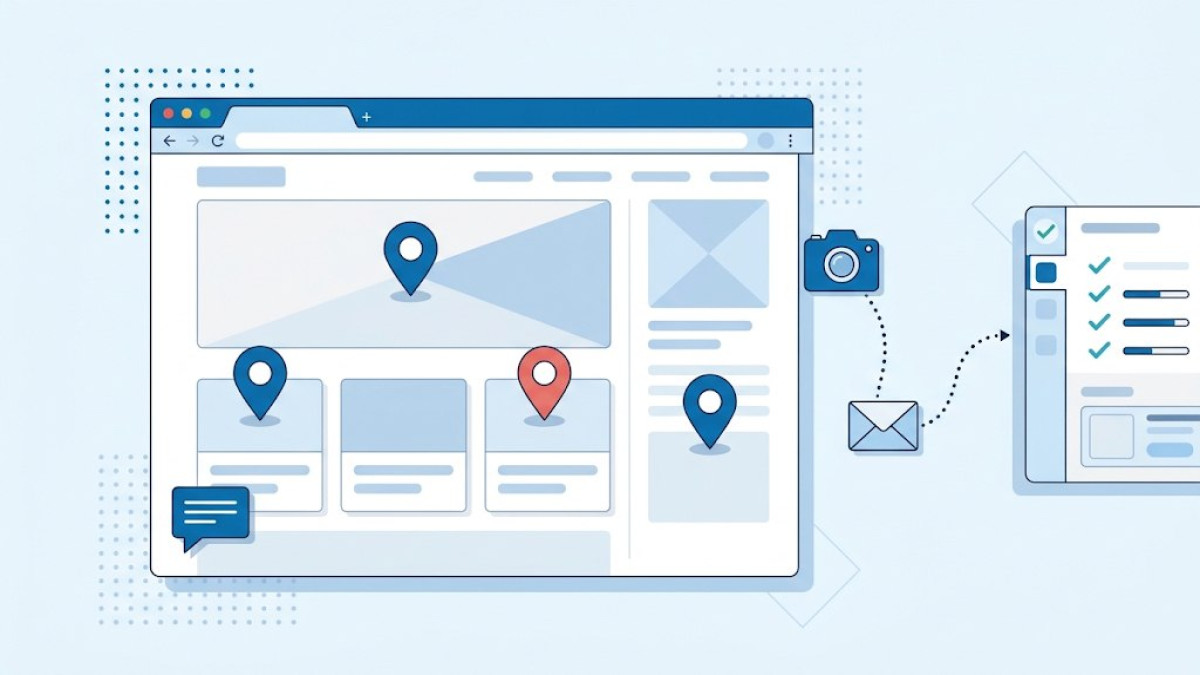
TL;DR. Feedback direkt auf der Website spart Rückfragen. Wie Sie es in WordPress mit dem kostenlosen Plugin PagePin sammeln, einrichten und datensparsam betreiben.
| Was PagePin ist | Ein kostenloses WordPress-Plugin (GPL) für visuelles Feedback: Pinshots sind Screenshots mit nummerierten Markern, Pinpoints sind Kommentar-Threads an Elementen der Seite. |
| Wo die Daten liegen | In Ihrer eigenen WordPress-Datenbank, Screenshots unter wp-content/uploads/pagepin. Externe Verbindungen nur, wenn Sie ein CAPTCHA oder einen Webhook einrichten. |
| Besucher-Feedback | Ab Werk aus. Eingeschaltet schützen Honeypot, Zeitprüfung und ein Limit von 10 Meldungen pro Stunde und IP-Adresse vor Spam. |
| Voraussetzungen | WordPress ab 6.4, PHP ab 8.1, kein API-Key und kein externes Konto. |
| Betreuung vom Profi | In der WordPress Wartung von CMS ADMINS halten wir Plugins wie dieses aktuell und prüfen die Website nach jedem Update. |
Veröffentlicht: 03.11.2026 · Letzte Aktualisierung: 03.11.2026
„Auf der Startseite stimmt oben rechts etwas nicht.“ Wer Websites betreut, kennt solche Nachrichten. Welche Seite ist gemeint, welcher Browser, welches Gerät, und was genau stimmt nicht? Bis das geklärt ist, gehen oft mehrere E-Mails hin und her, und am Ende entsteht ein Screenshot, auf dem jemand mit rotem Stift einen Kreis gezogen hat.
Dieser Ratgeber zeigt, wie Sie Feedback zu Ihrer WordPress-Website dort sammeln, wo es entsteht: auf der Seite selbst. Als Werkzeug dient das kostenlose Plugin PagePin. Wir beschreiben, was es kann, wie Sie es Schritt für Schritt einrichten, was Sie beim Datenschutz beachten sollten und wo seine Grenzen liegen. Alle Angaben zum Plugin stammen aus der offiziellen Dokumentation auf pagepin.io und wordpress.org, Stand PagePin 1.1.6.1.
Transparenzhinweis: Auf wordpress.org ist Patrick Schlesinger als Entwickler von PagePin eingetragen, der Autor dieses Beitrags. Der Beitrag beschreibt das Plugin deshalb bewusst sachlich und benennt auch, was es nicht kann.
Warum Feedback direkt auf der Website sinnvoll ist
Feedback per E-Mail, Telefon oder Chat hat ein Grundproblem: Es beschreibt eine Website, statt auf sie zu zeigen. Die Person, die etwas meldet, sieht die Seite vor sich. Die Person, die es beheben soll, muss sie erst nachbauen. Dabei fehlen fast immer dieselben Informationen:
- die genaue Adresse der Seite, oft mit Parametern oder Ankern,
- der Browser und das Betriebssystem,
- die Bildschirmgröße, denn ein Layoutfehler auf dem Smartphone ist auf dem Desktop schlicht nicht zu sehen,
- die genaue Stelle auf der Seite,
- der Zeitpunkt, falls sich Inhalte zwischendurch geändert haben.
Werkzeuge für visuelles Feedback setzen genau hier an. Die meldende Person markiert die Stelle direkt im Browser, schreibt eine kurze Notiz dazu, und das Werkzeug ergänzt die technischen Angaben selbst. Das spart nicht nur Zeit, es verbessert auch die Qualität der Meldungen. Wer sieht, welche Stelle gemeint ist, muss nicht mehr raten.
Für drei Situationen ist das besonders nützlich:
- Abnahmen in Website-Projekten. Agenturen und Freelancer sammeln die Korrekturen ihrer Kunden, ohne dass diese Screenshots bearbeiten oder Listen in Tabellen pflegen müssen.
- Redaktionelle Arbeit im Team. Mehrere Personen besprechen eine Überschrift, ein Bild oder einen Absatz über mehrere Tage, ohne den Bezug zur Seite zu verlieren.
- Fehlermeldungen von Besuchern. Wer Ihre Website nutzt, findet Fehler oft schneller als Sie: ein Formular, das auf dem Smartphone scheitert, ein Link ins Leere, ein veralteter Preis.
Was PagePin ist
PagePin ist ein Plugin für visuelles Feedback in WordPress. Es steht kostenlos unter der GPL im offiziellen Plugin-Verzeichnis auf wordpress.org und läuft vollständig in Ihrer eigenen WordPress-Installation. Ein Konto bei einem externen Dienst brauchen Sie nicht, ebenso wenig einen API-Key. Screenshots, Kommentare und Gastzugänge bleiben in Ihrer WordPress-Datenbank und in Ihrem Uploads-Ordner.
Das Plugin bringt zwei Werkzeuge mit, die unterschiedliche Aufgaben lösen. Diese Unterscheidung ist der wichtigste Punkt, um PagePin sinnvoll einzusetzen.
Pinshots: eine Meldung, einmal gesendet
Ein Pinshot ist ein Screenshot der aktuellen Seite mit nummerierten Markern und Notizen. Es gibt drei Markertypen: Rot für Probleme, Grün für Freigaben und Orange für Anmerkungen. Mit den Tasten 1, 2 und 3 wechseln Sie zwischen ihnen, und die Marker werden in der Reihenfolge nummeriert, in der Sie sie setzen. Gesetzte Marker lassen sich verschieben, auch auf Touch-Geräten, und mit Strg+Z und Strg+Y nehmen Sie Schritte zurück oder stellen sie wieder her (auf dem Mac Cmd+Z und Cmd+Umschalt+Z).
Zu jedem Pinshot speichert PagePin automatisch die Seitenadresse, die Uhrzeit, den Browser mit Betriebssystem, die Größe des sichtbaren Bereichs und die Pixeldichte. Genau die Angaben also, nach denen sonst gefragt werden muss.
Für den Screenshot nutzt PagePin bevorzugt die Screen Capture API des Browsers. Der Browser fragt dafür vorher um Erlaubnis. Wird sie verweigert oder ist sie nicht verfügbar, etwa auf dem Smartphone, zeichnet PagePin die Seite selbst im Browser nach. Eingebettete Videos, Karten und iframes erscheinen im Screenshot als Platzhalter.
Gespeicherte Pinshots verschicken Sie aus der Pinshot-Liste im Admin per E-Mail an bis zu fünf Empfänger, mit dem Screenshot im Anhang. Auf Wunsch versieht PagePin jeden Screenshot mit einem eigenen Wasserzeichentext und komprimiert ihn in einer Stufe zwischen 10 und 100 Prozent.
Ein Pinshot eignet sich, wenn eine Person etwas meldet, das eine andere Person behebt: ein verschobenes Layout, ein Tippfehler, eine Seite, die zur Freigabe bereit ist.
Pinpoints: ein Gespräch, das an der Stelle bleibt
Ein Pinpoint ist ein Kommentar-Thread, der an einem Element der Seite hängt, vergleichbar mit Kommentaren in einem gemeinsam bearbeiteten Dokument, nur eben auf der echten Website. Sie klicken auf ein Element, starten einen Thread, und nummerierte Markierungen auf der Seite zeigen, wo die Threads sitzen.
Interessant ist, wie PagePin das Element wiederfindet, wenn sich das Layout ändert: über CSS-Selektor, XPath und eine Textvorschau. Fehlt das Element später ganz, wird der Thread markiert, statt an einer falschen Stelle zu landen. Gerade in laufenden Projekten, in denen sich Seiten täglich ändern, ist das ein wichtiger Unterschied zu einfachen Koordinaten.
In Threads können Sie Teammitglieder und Gäste mit @ erwähnen, Threads als gelöst schließen und bei Bedarf wieder öffnen. Farbige Tags wie Bug, Design, Inhalt oder Dringend sowie eigene Tags helfen beim Sortieren. Eine Seitenleiste listet alle Pinpoints der Website mit Markierungen für Ungelesenes. Antworten lassen sich als interner Kommentar kennzeichnen, die dann nur Ihr Team sieht, Gäste dagegen nicht.
Ein Pinpoint eignet sich, wenn mehrere Menschen ein Detail über mehrere Tage besprechen: ein Design-Review, eine Überschrift in drei Runden, eine Rückfrage an den Kunden.
Beide Werkzeuge nebeneinander
Pinshots und Pinpoints schließen sich nicht aus. Ein naheliegendes Muster: Während des Projekts laufen Reviews über Pinpoints, nach dem Launch kommen Fehlermeldungen als Pinshots. Wer sich unsicher ist, kann beide Werkzeuge in der Live-Demo auf pagepin.io ausprobieren, bevor er das Plugin installiert.
Rollen, Gäste und öffentliches Feedback
Wer Feedback geben darf, steuern Sie in PagePin auf drei Ebenen. Es lohnt sich, das vor dem Einsatz bewusst festzulegen.
Angemeldete Nutzer und Rollen
Pinshots dürfen ab Werk nur Administratoren senden. Weitere WordPress-Rollen können Sie freischalten. Bei Pinpoints vergibt PagePin die Rechte zum Anlegen, Ansehen und Lösen getrennt je Rolle. Voreingestellt dürfen Administratoren und Redakteure Threads anlegen und lösen, Autoren dürfen sie ansehen.
Pinshots und Pinpoints lassen sich außerdem einer Person zuweisen, mit Priorität und Fälligkeitsdatum. Die zugewiesene Person erhält eine E-Mail, überfällige Einträge werden markiert. Die Listen im Admin filtern nach Zuständigkeit, etwa „Mir zugewiesen“ oder „Nicht zugewiesen“, sowie nach Priorität und Fälligkeit.
Gäste ohne WordPress-Konto
Kunden und andere Beteiligte brauchen kein WordPress-Konto, um mitzudiskutieren. Ist der Gastzugang in den Einstellungen eingeschaltet (ab Werk ist er aus), laden Sie Gäste per Magic Link oder über eine teilbare URL ein. Die Links laufen standardmäßig nicht ab, auf Wunsch nach 7, 30 oder 90 Tagen. Einem bereits eingeladenen Gast können Sie weitere Pinpoints freigeben, ohne einen neuen Link zu erstellen, und eine Erwähnung mit @ gibt ihm Zugriff auf den jeweiligen Thread.
Wichtig für die Planung: Gäste lesen und beantworten nur die Threads, die für sie freigegeben sind. Neue Threads legen sie nicht an. Interne Kommentare, die Zuständigkeit, die Priorität und das Fälligkeitsdatum sehen sie nicht. Alle Beteiligten eines Threads, Gäste eingeschlossen, werden über neue Kommentare benachrichtigt.
Öffentliches Feedback von Besuchern
Die dritte Ebene sind Besucher ohne jedes Konto. Ist das öffentliche Feedback eingeschaltet, können sie Pinshots von Ihrer Website senden. Ab Werk ist diese Funktion aus, und das ist sinnvoll: Erst wenn Sie sie aktivieren, lädt PagePin seine Skripte für alle Besucher. Ohne öffentliches Feedback werden sie nur für angemeldete Nutzer mit Feedback-Rolle und für eingeladene Gäste geladen.
Öffentliche Meldungen landen in derselben Liste wie die Ihres Teams und durchlaufen denselben Status-Ablauf. Anders als Pinshots aus dem Team gehen sie sofort per E-Mail an die festgelegten Empfänger.
PagePin einrichten: Schritt für Schritt
Die folgende Anleitung fasst die Einrichtung inklusive öffentlichem Feedback zusammen. Eine ausführliche Fassung mit Screenshots finden Sie in der Anleitung Feedback von Besuchern in WordPress einsammeln auf pagepin.io.
Vorher prüfen
- WordPress 6.4 oder neuer und PHP 8.1 oder neuer. Laut Dokumentation ist PagePin bis WordPress 7.1 getestet.
- Ein Konto mit der Rolle Administrator.
- Eine veröffentlichte Datenschutzerklärung, festgelegt unter Einstellungen, Datenschutz. Sie wird später im Sende-Dialog verlinkt.
- Ein aktuelles Backup. Das gilt für jede Plugin-Installation auf einer Live-Website.
Schritt 1: Plugin installieren
Gehen Sie im WordPress-Admin auf Plugins, Plugin hinzufügen, suchen Sie nach PagePin, klicken Sie auf Jetzt installieren und anschließend auf Aktivieren. Alternativ laden Sie das ZIP von wordpress.org herunter und laden es unter Plugins hoch. Nach der Aktivierung öffnet PagePin seine Einstellungen mit einer Checkliste „Nächste Schritte“. Die Standardwerte funktionieren laut Hersteller so, wie sie sind.
Schritt 2: Rollen festlegen
Im Tab Allgemein bestimmen Sie, welche angemeldeten Rollen Feedback geben dürfen. Administratoren sind voreingestellt. Überlegen Sie hier, wer im Alltag tatsächlich Meldungen schreiben soll, zum Beispiel auch Redakteure, und vergeben Sie die Rechte nicht großzügiger als nötig.
Schritt 3: Empfänger der Meldungen bestimmen
Im Tab Pinshots tragen Sie unter E-Mail bis zu fünf Empfänger ein. Voreingestellt ist die Adresse des Website-Admins. Der erste Empfänger bekommt die E-Mail direkt, die weiteren in BCC. Geben Sie jedem Empfänger einen Namen wie „Support“: Besucher sehen im Sende-Dialog nur diese Namen, nie die Adressen. Im Betreff können Sie die Platzhalter {page_title} und {site_name} verwenden.
Unter Werkzeuge gibt es eine Test-E-Mail. Nutzen Sie sie unbedingt. Viele WordPress-Installationen versenden E-Mails unzuverlässig, und eine Meldung, die nie ankommt, ist schlechter als gar keine.
Schritt 4: Öffentliches Feedback einschalten (optional)
Wenn auch Besucher Feedback geben sollen, schalten Sie im Tab Öffentliches Feedback die Option ein, Besuchern ohne Konto das Senden zu erlauben. Lassen Sie die Abfrage der E-Mail-Adresse eingeschaltet, wenn Sie auf Meldungen antworten möchten. Die Adresse wird dann zusammen mit dem Pinshot gespeichert. Speichern Sie die Einstellungen.
Schritt 5: Button und Begrüßung anpassen
Besucher kennen das PagePin-Logo nicht, deshalb bekommen sie einen eigenen Button. Im Tab Öffentliches Feedback wählen Sie das Icon (ab Werk eine Sprechblase) und ob daneben der Text „Feedback“ steht. Position und Farbe legen Sie im Tab Allgemein fest, ab Werk unten links in Orange. PagePin stellt Icon und Text automatisch hell oder dunkel dar, je nachdem, was auf der gewählten Farbe mehr Kontrast hat.
Seit Version 1.1.6.1 können Sie zudem einen Begrüßungstitel und einen Begrüßungstext festlegen, die Besucher beim Öffnen des Feedback-Modus sehen. Nutzen Sie das. Ein Button allein sagt nicht, worüber Sie etwas hören möchten. Ein Satz wie „Haben Sie einen Fehler entdeckt oder ist etwas unklar? Markieren Sie die Stelle und schreiben Sie uns kurz, was Ihnen aufgefallen ist.“ lenkt die Meldungen in die gewünschte Richtung. Wer eine andere Beschriftung des Buttons braucht, kann sie über den Filter pagepin_button_label im Child-Theme ändern.
Schritt 6: Spamschutz prüfen
Die eingebauten Schutzmaßnahmen sind ab Werk aktiv. Was sie leisten und wann ein CAPTCHA sinnvoll ist, beschreibt der nächste Abschnitt.
Schritt 7: Als Besucher testen
Öffnen Sie Ihre Website in einem privaten Browserfenster, in dem Sie nicht angemeldet sind. Der Button sitzt in der gewählten Ecke. Ein Klick öffnet die Toolbar, beim ersten Besuch mit einem kurzen Schnellstart. Setzen Sie einige Marker, schreiben Sie Notizen (bis zu 250 Zeichen je Marker) und klicken Sie auf Feedback senden. Im Dialog tragen Sie eine E-Mail-Adresse und eine Nachricht ein, willigen in die Datenschutzerklärung ein und schicken die Meldung ab.
Angemeldete Nutzer mit Feedback-Rolle öffnen die Toolbar alternativ mit Strg+Alt+F, auf dem Mac mit Cmd+Option+F.
Schritt 8: Meldungen bearbeiten
Unter PagePin, Pinshots finden Sie die Testmeldung, gekennzeichnet als anonym und mit der angegebenen E-Mail-Adresse. Ihr Status lautet „Gesendet“, weil die E-Mail bereits verschickt wurde. Die Detailansicht zeigt Marker, Notizen, Screenshot, Seite, Browser und Bildschirmgröße. Dort weisen Sie die Meldung einer Person zu, setzen Priorität und Fälligkeit und markieren sie nach der Behebung als erledigt. Ein Dashboard zeigt Kennzahlen und die neuesten Meldungen, eine Metabox im Editor jeder Seite die zugehörigen Pinpoints, und ein Zähler in der Admin-Bar erinnert an offene Punkte.
Spamschutz: offene Formulare ohne Bot-Flut
Jedes Formular, das ohne Anmeldung erreichbar ist, zieht früher oder später automatisierte Einsendungen an. PagePin bringt für das öffentliche Feedback drei Prüfungen mit, die ab Werk aktiv sind und auf Ihrem eigenen Server laufen:
- Honeypot: ein Feld, das Menschen nicht sehen und das nur Bots ausfüllen.
- Zeitprüfung: Meldungen, die innerhalb von 5 Sekunden nach dem Seitenaufruf eingehen, werden abgelehnt, weil kein Mensch so schnell markiert und schreibt.
- Rate Limit: höchstens 10 Meldungen pro Stunde und IP-Adresse.
Für das Rate Limit hält PagePin keinen Klartext der IP-Adresse vor, sondern einen Hash mit Schlüssel, und das höchstens eine Stunde lang. Mit dem Feedback selbst werden keine IP-Adressen gespeichert.
Reicht das nicht, können Sie ein CAPTCHA zuschalten: Google reCAPTCHA v2 oder v3, hCaptcha oder Cloudflare Turnstile. Jedes davon braucht einen Key vom Anbieter, lädt ein Skript von dessen Servern und schickt die Interaktion des Besuchers dorthin zur Prüfung. Damit verlassen Daten Ihren Server. Unsere Empfehlung: Starten Sie ohne CAPTCHA und schalten Sie eines erst zu, wenn tatsächlich Spam durchkommt. Nennen Sie den Anbieter dann vorher in Ihrer Datenschutzerklärung. Hintergründe beschreibt der Hersteller im Beitrag Öffentliches Feedback ohne Spam.
Datenschutz und DSGVO: worauf Sie achten sollten
Vorab: Dieser Abschnitt ist keine Rechtsberatung. Er beschreibt, welche Daten PagePin laut Dokumentation verarbeitet, damit Sie diese Punkte in Ihrer Datenschutzerklärung und Ihren internen Abläufen berücksichtigen können. Für die rechtliche Bewertung Ihres konkreten Falls wenden Sie sich an Ihre Datenschutzbeauftragte oder Ihren Datenschutzbeauftragten oder an eine Anwaltskanzlei.
Welche Daten anfallen
Bei einem Pinshot speichert PagePin den Screenshot mit Markern und Nachrichten, die Seitenadresse, Browser mit Betriebssystem, Viewport-Größe, Pixeldichte und Uhrzeit. Bei angemeldeten Nutzern kommt die Nutzer-ID hinzu, bei öffentlichem Feedback die E-Mail-Adresse, falls angegeben, und ein Session-Token. Den vollständigen User-Agent-String speichert PagePin laut Readme nicht. Bei Gästen sind es Name, E-Mail-Adresse (falls angegeben), Zugangstoken, die freigegebenen Threads und der Zeitpunkt des letzten Zugriffs.
Bedenken Sie: Ein Screenshot zeigt den sichtbaren Teil der Seite. Ist dort etwas Persönliches zu sehen, etwa ein ausgefülltes Formular, landet das im Bild. Weisen Sie Besucher in der Begrüßung gegebenenfalls darauf hin.
Wo die Daten liegen
Die Meldungen liegen in eigenen Tabellen Ihrer WordPress-Datenbank, die Screenshots im Ordner /wp-content/uploads/pagepin/, nicht in der Mediathek. PagePin lädt nach eigenen Angaben keine Inhalte von CDNs, keine externen Schriften und setzt kein Tracking ein. Avatare sind lokale Initialen statt Gravatar. Externe Verbindungen entstehen nur durch ein CAPTCHA oder einen Webhook, die Sie selbst einrichten.
Einwilligung und Datenschutzerklärung
Der Sende-Dialog für öffentliches Feedback fragt Besucher nach ihrer Einwilligung und verlinkt Ihre Datenschutzerklärung. Ohne veröffentlichte Datenschutzseite fehlt dieser Link, richten Sie sie also vorher ein. In der Datenschutzerklärung sollten die oben genannten Daten, der Zweck, die Empfänger der E-Mails und gegebenenfalls der CAPTCHA-Anbieter beschrieben sein.
Löschfristen selbst festlegen
PagePin löscht Meldungen nicht von selbst. Feedback, Screenshots und Gastdaten bleiben gespeichert, bis eine Administratorin oder ein Administrator sie löscht. Legen Sie deshalb eine Aufbewahrungsfrist fest und halten Sie sie ein. In der Pinshot-Liste können Sie Meldungen auch gesammelt löschen, und mit einem Report verschwindet auch sein Screenshot. Zur Orientierung: Auf pagepin.io selbst werden Meldungen von Besuchern nach 10 Tagen gelöscht.
Denken Sie auch an die E-Mails. Pinshots gehen mit Screenshot im Anhang an die festgelegten Empfänger und liegen danach zusätzlich in deren Postfächern. Eine Löschfrist in WordPress erfasst diese Kopien nicht.
Saubere Deinstallation
Wenn Sie PagePin nicht mehr nutzen, unterscheiden Sie zwischen Deaktivieren und Löschen. Beim Deaktivieren bleiben alle Daten erhalten. Beim Löschen des Plugins entfernt PagePin seine Datenbanktabellen, seine Optionen samt Webhook-Endpunkten und Zustellprotokoll, seine Transients und den Screenshot-Ordner.
Feedback-Workflow im Team und mit Agenturkunden
Ein Werkzeug sammelt Meldungen, es ordnet sie aber nicht von allein. Damit Feedback nicht in einer weiteren Liste versandet, helfen ein paar Absprachen.
Klare Zuständigkeit
Legen Sie fest, wer neue Meldungen sichtet und verteilt. Die Zuweisung mit Priorität und Fälligkeit ist in PagePin dafür vorgesehen. Bewährt hat sich, dass eine Person einmal täglich die neuen Einträge durchgeht, sie zuweist und offensichtliche Dubletten schließt.
Status konsequent nutzen
Pinshots laufen von „Neu“ über „Gesendet“ bis „Erledigt“. Das funktioniert nur, wenn erledigte Punkte auch wirklich als erledigt markiert werden. Sonst wächst die Liste, und niemand weiß mehr, was offen ist. Bulk-Aktionen erleichtern das Aufräumen.
Kunden gezielt einbinden
Für Abnahmen mit Kunden empfiehlt sich der Gastzugang mit befristeten Links, etwa 30 Tage für die Abnahmephase. So endet der Zugriff automatisch, wenn das Projekt abgeschlossen ist. Erklären Sie dem Kunden vorab in zwei Sätzen, wie er antwortet, und nutzen Sie interne Kommentare für Abstimmungen im Team, die der Kunde nicht sehen muss. Da Gäste keine neuen Threads anlegen, legt Ihr Team die Punkte an, zu denen Sie eine Rückmeldung brauchen. Das hält die Abnahme fokussiert.
Anbindung an bestehende Werkzeuge
Fertige Konnektoren zu Projektmanagement-Tools bringt PagePin nicht mit. Stattdessen gibt es Webhooks: bis zu 10 HTTPS-Endpunkte empfangen Ereignisse wie neue, geänderte und gelöschte Pinshots und Pinpoints, signiert nach dem Schema Standard Webhooks mit HMAC-SHA256. Neben JSON steht ein Slack-kompatibles Textformat zur Verfügung, das auch mit Discord funktioniert. E-Mail-Adressen und interne Kommentare gehen nur an Endpunkte, für die Sie das ausdrücklich erlauben. Für eigene Anbindungen gibt es zusätzlich die Action pagepin_event. Beachten Sie: Jeder Webhook ist eine Datenübermittlung an den Dienst hinter der Adresse, der dann ebenfalls in die Datenschutzerklärung gehört.
Praxistipps für brauchbares Feedback
- Klein anfangen. Starten Sie mit Ihrem Team und angemeldeten Nutzern. Öffentliches Feedback schalten Sie erst zu, wenn die internen Abläufe sitzen.
- Die Begrüßung konkret formulieren. Sagen Sie Besuchern, worum es geht: Fehler, unklare Formulare, fehlende Informationen. Je klarer die Bitte, desto brauchbarer die Meldungen.
- Testmeldung von außen. Prüfen Sie den kompletten Weg einmal im privaten Fenster und auf dem Smartphone, inklusive E-Mail-Eingang.
- Markertypen bewusst einsetzen. Grüne Marker für Freigaben sind bei Abnahmen hilfreich: Was ausdrücklich freigegeben ist, muss nicht erneut besprochen werden.
- Auf Meldungen antworten. Wer als Besucher einen Fehler meldet und eine kurze Rückmeldung bekommt, meldet wieder. Fragen Sie dafür die E-Mail-Adresse ab.
- Regelmäßig aufräumen. Erledigte Meldungen nach Ablauf Ihrer Frist löschen hält die Liste übersichtlich und erfüllt zugleich Ihre eigenen Löschvorgaben.
- Tastatur nutzen. Wer viele Seiten durchgeht, ist mit Strg+Alt+F und den Tasten 1 bis 3 deutlich schneller als mit der Maus.
- Page Builder sind kein Hindernis. Die Werkzeuge arbeiten laut Dokumentation auf der fertig gerenderten Seite, unabhängig davon, ob sie mit Elementor, Divi, Beaver Builder oder WPBakery gebaut wurde.
Grenzen: was PagePin nicht leistet
Ein ehrlicher Blick auf die Grenzen gehört zu jeder Werkzeugwahl. Laut Hersteller gilt:
- Keine Videoaufzeichnung. Abläufe über mehrere Schritte, etwa ein Fehler im Checkout, lassen sich nur als Screenshot mit Notizen beschreiben.
- Keine eingebauten Konnektoren zu Projektmanagement-Tools. Die Anbindung läuft über Webhooks und erfordert etwas technische Arbeit.
- Eingebettete Inhalte wie Videos, Karten und iframes erscheinen im Screenshot nur als Platzhalter.
- Gäste können keine neuen Threads anlegen. Wer Kunden frei kommentieren lassen möchte, muss die Threads vorbereiten oder Kunden als WordPress-Nutzer mit passender Rolle anlegen.
- Keine automatische Löschung. Aufbewahrungsfristen müssen Sie selbst umsetzen.
- E-Mail-Versand hängt am Server. PagePin nutzt den Mailversand Ihrer WordPress-Installation. Ist der unzuverlässig, kommen auch die Meldungen nicht an.
- Sprachen: Englisch und Deutsch sind enthalten, weitere Sprachen lassen sich mit den üblichen WordPress-Werkzeugen übersetzen.
Hinzu kommt ein allgemeiner Punkt: Jedes zusätzliche Plugin ist zusätzlicher Code auf Ihrer Website, der gepflegt werden will. Halten Sie PagePin wie alle Erweiterungen aktuell, und deaktivieren Sie das öffentliche Feedback wieder, wenn Sie es nicht mehr brauchen. Besucher sehen dann keinen Button mehr, und PagePin lädt für sie nichts mehr. Vorhandene Meldungen bleiben erhalten.
FAQ
Brauchen Besucher ein Konto, um Feedback zu senden?
Nein. Ist das öffentliche Feedback in PagePin eingeschaltet, kann jeder Besucher einen Pinshot senden, ohne WordPress-Konto und ohne Konto bei einem externen Dienst. Ab Werk ist die Funktion ausgeschaltet. Standardmäßig fragt PagePin eine E-Mail-Adresse für Rückfragen ab, das Feld lässt sich optional machen.
Was ist der Unterschied zwischen Pinshots und Pinpoints?
Ein Pinshot ist ein einmaliger Screenshot mit nummerierten Markern und Notizen, gedacht für schnelle Fehlermeldungen, die per E-Mail an bis zu fünf Empfänger gehen. Ein Pinpoint ist ein Kommentar-Thread an einem Element der Seite, der für ein laufendes Review bestehen bleibt. Beide Werkzeuge lassen sich parallel nutzen.
Schickt PagePin Daten an externe Dienste?
Nur, wenn Sie es selbst einrichten. Meldungen liegen in Ihrer WordPress-Datenbank, Screenshots unter wp-content/uploads/pagepin. Externe Verbindungen entstehen nur durch ein optionales CAPTCHA (Google reCAPTCHA, hCaptcha oder Cloudflare Turnstile) oder durch Webhooks an Adressen, die Sie eintragen.
Speichert PagePin IP-Adressen?
Nicht beim Feedback. Für das Limit von standardmäßig 10 Meldungen pro Stunde und IP-Adresse hält PagePin einen Hash der IP-Adresse mit Schlüssel höchstens eine Stunde lang in einem Transient. Mit der Meldung selbst wird keine IP-Adresse gespeichert.
Können Kunden ohne WordPress-Konto kommentieren?
Ja, über den Gastzugang. Sie laden Kunden per Magic Link oder teilbarer URL ein. Die Links laufen standardmäßig nicht ab oder auf Wunsch nach 7, 30 oder 90 Tagen. Gäste antworten in den für sie freigegebenen Threads, legen aber keine neuen an und sehen keine internen Kommentare.
Funktioniert PagePin mit Page Buildern und auf dem Smartphone?
Ja. Die Werkzeuge arbeiten auf der fertig gerenderten Seite, unabhängig vom eingesetzten Builder, etwa Elementor, Divi, Beaver Builder oder WPBakery. Auf Smartphones und Tablets setzen Sie Marker per Tippen und verschieben sie per Ziehen. Eingebettete Videos, Karten und iframes erscheinen im Screenshot als Platzhalter.
Was passiert mit den Daten, wenn ich PagePin entferne?
Beim Deaktivieren bleiben alle Daten erhalten. Beim Löschen des Plugins entfernt PagePin seine Datenbanktabellen, Optionen, Webhook-Einstellungen, Transients und den Screenshot-Ordner. E-Mails, die bereits an Empfänger verschickt wurden, liegen weiterhin in deren Postfächern.
Fazit
Feedback, das direkt auf der Seite entsteht, ist präziser als jede Beschreibung per E-Mail. Die meldende Person zeigt auf die Stelle, und die technischen Angaben kommen automatisch mit. PagePin setzt dieses Prinzip vollständig innerhalb von WordPress um: Pinshots für Meldungen, Pinpoints für Diskussionen, ein Gastzugang für Kunden und ein optionales öffentliches Feedback für Besucher. Die Daten bleiben auf Ihrem Server, solange Sie kein CAPTCHA und keinen Webhook einrichten.
Entscheidend für den Nutzen ist weniger das Werkzeug als der Ablauf dahinter. Legen Sie fest, wer Meldungen sichtet, nutzen Sie den Status konsequent und definieren Sie eine Löschfrist. Prüfen Sie außerdem, ob Video, fertige Projektmanagement-Anbindungen oder frei kommentierende Gäste für Sie Pflicht sind, denn das deckt PagePin nicht ab.
Wenn Sie sich um Updates, Backups und die Pflege von Plugins wie diesem nicht selbst kümmern möchten, übernehmen wir das im Rahmen unserer WordPress Wartung. Fragen erreichen uns unter support@cms-admins.de.
Quellen
Alle Quellen abgerufen am 3. November 2026.
- PagePin im Plugin-Verzeichnis (wordpress.org): Beschreibung, Datenschutzangaben, externe Dienste, Version 1.1.6.1
- Feedback von Besuchern in WordPress einsammeln (pagepin.io): Einrichtung in acht Schritten, Standardwerte, Spamschutz
- Funktionen von PagePin (pagepin.io): Pinshots, Pinpoints, Gäste, Rollen, Webhooks
- Häufige Fragen zu PagePin (pagepin.io): Voraussetzungen, Datenspeicherung, Deinstallation, Kompatibilität
- Pinshots oder Pinpoints: welches Werkzeug wofür (pagepin.io): Einsatzszenarien der beiden Werkzeuge
- Öffentliches Feedback ohne Spam (pagepin.io): Spamschutz und CAPTCHA