
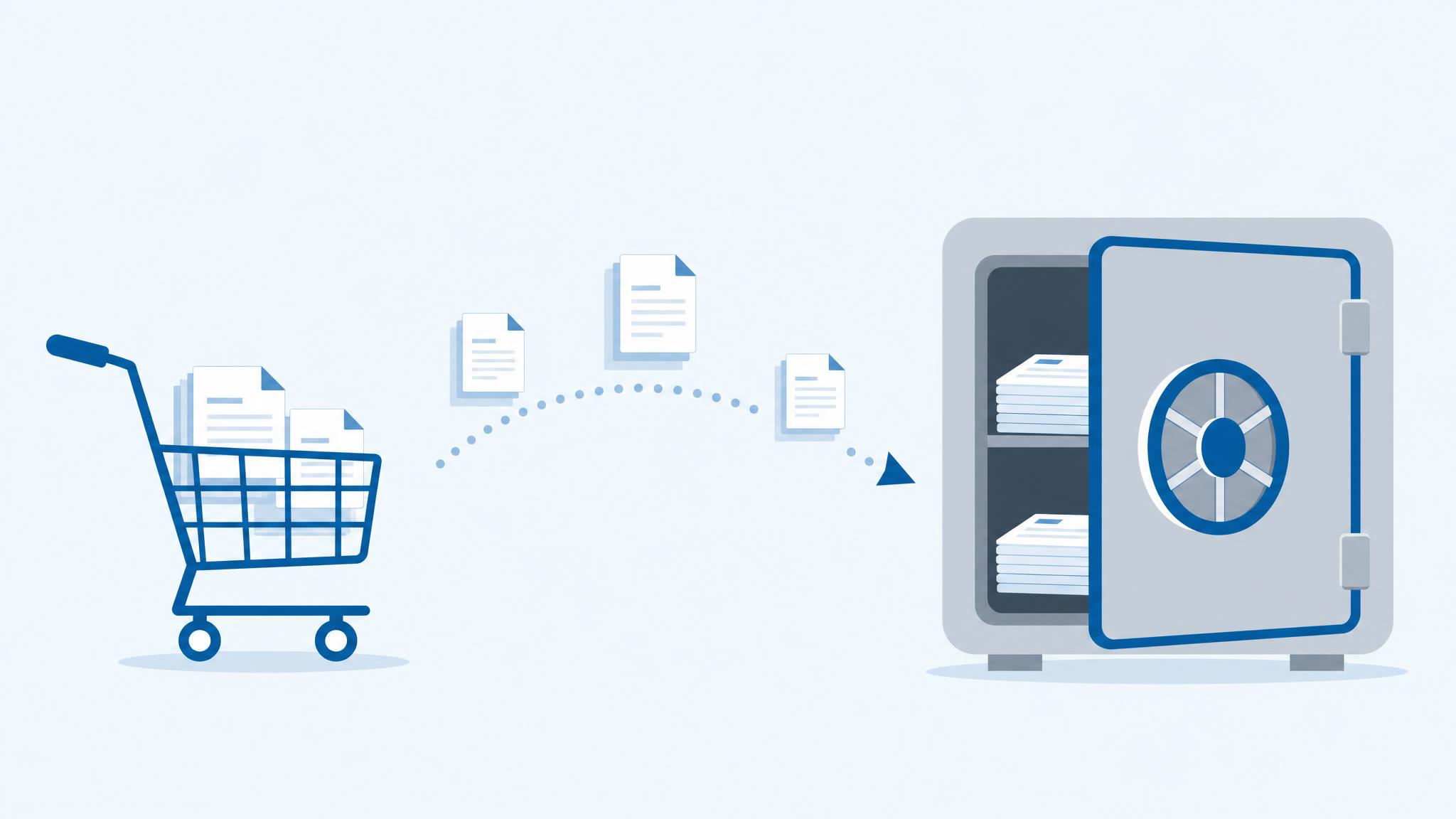
TL;DR. Shopify verweist für Backups auf CSV-Exporte, Theme-Downloads und Apps. Die Sicherung organisieren Sie selbst.
| Exportierbar | Produkte, Kunden, Bestellungen, Geschenkkarten-Codes, Rabattcodes und Finanzdaten als CSV, dazu das Theme als Download. |
| Nicht im Theme-Download | Produkte, Kollektionen, Menüs, Seiten, Blogartikel, Bilder und Dateien. |
| Grenzen | Bestellungen lassen sich im Admin nicht wieder importieren, Rabattcodes und ausgegebene Geschenkkarten nicht übertragen. |
| Unterstützung | CMS ADMINS sichert Theme und Daten-Export je nach Paket monatlich, wöchentlich oder täglich. |
Veröffentlicht: 24.11.2026 · Zuletzt aktualisiert: 24.11.2026
„Shopify ist doch gehostet, da ist alles gesichert.“ Das stimmt nur zur Hälfte.
Shopify betreibt die Plattform und die Infrastruktur. Was aber, wenn ein Mitarbeiter versehentlich hunderte Produkte überschreibt, eine App Daten verändert oder eine Theme-Anpassung verloren geht? Dann brauchen Sie eine eigene Sicherung.
Die offizielle Shopify-Hilfe verweist für Backups auf CSV-Exporte, Theme-Downloads und Apps aus dem App Store. Was das konkret bedeutet, lesen Sie hier.
Definition: Shopify-Backup
Ein Shopify-Backup ist eine vom Händler selbst erstellte Sicherung der Shop-Daten und des Themes. Laut Shopify-Hilfe besteht es aus CSV-Exporten von Produkten, Kunden, Bestellungen, Geschenkkarten-Codes, Rabattcodes und Finanzdaten, kombiniert mit einer Kopie des Themes. Alternativ nutzen Händler Backup-Apps aus dem Shopify App Store.
Was Sie per CSV exportieren können
Laut Shopify-Hilfe (Bereich „Backups and duplication“, abgerufen am 14.11.2026) lassen sich folgende Daten als CSV-Datei exportieren:
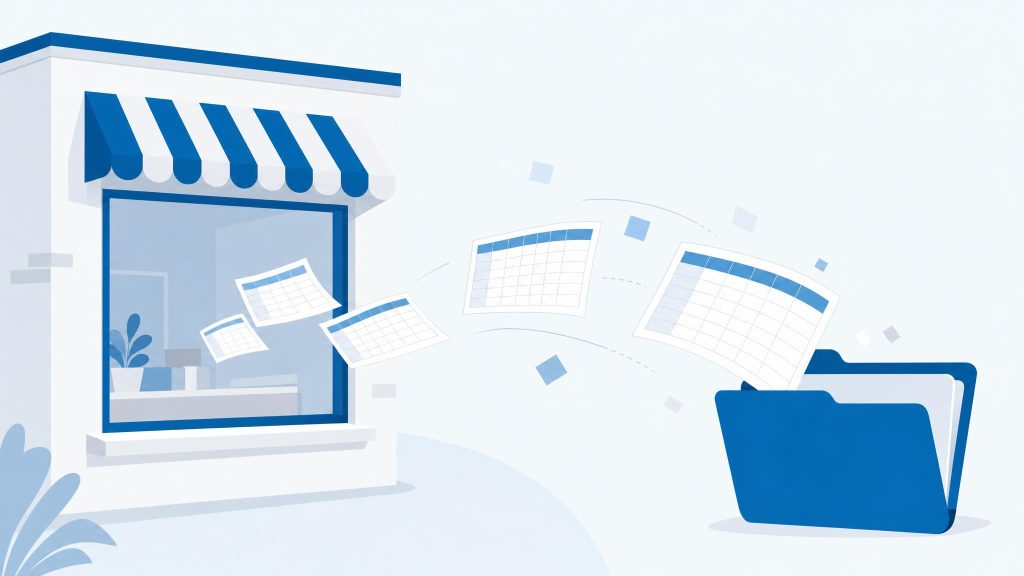 KI-generiert · OpenAI Media Service API
- Produkte (mit einer zusätzlichen Spalte auch Kollektionszuordnungen)
- Kunden
- Bestellungen
- Codes von Geschenkkarten
- Rabattcodes
- Finanzdaten
Das Theme sichern Sie, indem Sie es im Admin herunterladen.
Was ein Theme-Download nicht enthält
Ein häufiger Irrtum: Wer das Theme herunterlädt, hat noch lange nicht den Shop gesichert. Laut Shopify-Hilfe zum Duplizieren von Themes enthält ein Theme-Download weder Produkte, Kollektionen, Menüs, Seiten, Blogartikel noch Bilder oder Dateien aus Inhalte > Dateien.
Was sich nicht oder nur eingeschränkt wiederherstellen lässt
Shopify nennt beim Duplizieren eines Shops mehrere Grenzen:
- Bestellungen lassen sich nicht über den Admin importieren, nur über Drittanbieter-Apps oder die API. Shopify selbst unterstützt das nicht.
- Rabattcodes können nicht übertragen werden.
- Ausgegebene Geschenkkarten können nicht übertragen werden.
- Gespeicherte individuelle Berichte können nicht übertragen werden.
- Besucherdaten können nicht übertragen werden.
- Einstellungen wie Steuern, Versand, Checkout und Zahlungen konfigurieren Sie manuell neu.
- Apps installieren Sie neu. Manche Apps speichern laut Shopify Daten, die nach einer Deinstallation nicht wiederherstellbar sind. Exportieren Sie diese vorher.
Ein Export ist also kein Knopf zum Zurückspulen. Er ist die Grundlage, um Daten nach einem Fehler gezielt wiederherzustellen oder abzugleichen.
Schritt für Schritt: Ein Basis-Backup erstellen
- Theme herunterladen: Gehen Sie im Admin auf Onlineshop > Themes und laden Sie das veröffentlichte Theme herunter. Bei starken Anpassungen sichern Sie auch Entwürfe.
- Produkte exportieren: Exportieren Sie unter Produkte alle Produkte als CSV. Ergänzen Sie bei Bedarf die Kollektionsspalte.
- Kunden exportieren: Exportieren Sie die Kundenliste als CSV.
- Bestellungen exportieren: Exportieren Sie Bestellungen für den gewünschten Zeitraum.
- Rabatt- und Geschenkkarten-Codes exportieren: Sichern Sie beide Listen separat.
- Inhalte sichern: Kopieren Sie Seiten und Blogartikel, die nicht per CSV exportiert werden, und notieren Sie die Menüstruktur.
- App-Daten exportieren: Prüfen Sie, welche Apps eigene Daten speichern (Bewertungen, Abonnenten), und nutzen Sie deren Exportfunktion.
- Sicher ablegen: Speichern Sie alle Dateien mit Datum außerhalb von Shopify. Kundendaten sind personenbezogen, achten Sie auf Zugriffsschutz.
- Rhythmus festlegen: Wiederholen Sie das Backup regelmäßig, abhängig davon, wie oft sich Ihre Daten ändern.
Neun Schritte, jeden Monat? Genau hier rutschen Backups im Alltag gern durch. In allen Paketen der Shopify-Wartung sichern wir Theme und Shop-Daten täglich automatisiert und bewahren die Sicherungen 30 Tage auf. Pakete ab 129 € pro Monat finden Sie unter Shopify-Wartung: Kosten und Pakete.
Backup-Apps als Alternative
Shopify verweist für automatisierte Sicherungen auf Apps aus dem Shopify App Store. Diese laufen regelmäßig im Hintergrund und können teilweise einzelne Objekte wiederherstellen. Prüfen Sie vor der Installation:
- Welche Datentypen gesichert werden
- Wie lange Sicherungen aufbewahrt werden
- Wo die Daten gespeichert werden und ob ein Auftragsverarbeitungsvertrag vorliegt
- Wie eine Wiederherstellung konkret abläuft
Jede zusätzliche App gehört in Ihre Datenschutzdokumentation.
Wie oft sollten Sie sichern?
Ein Shop mit wenigen Produktänderungen pro Monat kommt mit einem monatlichen Export aus. Wer täglich Preise, Bestände oder Inhalte ändert, sollte deutlich häufiger sichern. Vor jedem Theme-Update, jeder großen Import-Aktion und jeder App-Installation gehört eine zusätzliche Sicherung dazu. Wie Sie Theme-Updates absichern, lesen Sie im Ratgeber Shopify-Theme-Update ohne Datenverlust.
In allen unseren Wartungspaketen sichern wir Theme und Shop-Daten täglich automatisiert, mit 30 Tagen Aufbewahrung. Die Übersicht finden Sie unter Shopify-Wartung: Kosten und Pakete.
Checkliste: Ist Ihr Shop gesichert?
☐ Aktuelles Theme liegt als Datei außerhalb von Shopify
☐ Produkte, Kunden und Bestellungen als CSV exportiert, mit Datum
☐ Rabatt- und Geschenkkarten-Codes gesichert
☐ Seiten, Blogartikel und Menüstruktur dokumentiert
☐ App-Daten wie Bewertungen exportiert
☐ Ablageort mit Zugriffsschutz für Kundendaten
☐ Fester Rhythmus im Kalender eingetragen
Wann Sie Hilfe holen sollten
- Sie ändern täglich Preise, Bestände oder Inhalte und sichern trotzdem nur gelegentlich.
- Sie wissen nicht, wann das letzte vollständige Backup erstellt wurde.
- Eine Backup-App ist installiert, aber niemand hat je eine Wiederherstellung getestet.
- Ein großer Import, ein Theme-Wechsel oder eine Migration steht an.
Ein Backup ist nur so gut wie die letzte erfolgreiche Wiederherstellung. Wenn Sie das nicht selbst prüfen möchten, geben Sie es ab.
FAQ
Macht Shopify automatisch Backups meines Shops?
Die Shopify-Hilfe beschreibt für Händler-Backups CSV-Exporte, Theme-Downloads und Backup-Apps. Eine Wiederherstellungsfunktion für Ihre Shop-Daten im Admin beschreibt sie dort nicht. Planen Sie die Sicherung deshalb selbst ein.
Reicht es, das Theme herunterzuladen?
Nein. Ein Theme-Download enthält laut Shopify keine Produkte, Kollektionen, Menüs, Seiten, Blogartikel, Bilder oder Dateien.
Kann ich Bestellungen aus einem Backup wieder importieren?
Nicht über den Shopify-Admin. Laut Shopify geht das nur über Drittanbieter-Apps oder die API und wird von Shopify nicht unterstützt.
Welche Daten lassen sich nicht übertragen?
Laut Shopify unter anderem Rabattcodes, ausgegebene Geschenkkarten, gespeicherte individuelle Berichte und Besucherdaten.
Wie oft sollte ich meinen Shopify-Shop sichern?
Mindestens monatlich, bei häufigen Änderungen wöchentlich oder täglich, und zusätzlich vor jedem Theme-Update und jedem größeren Import.
Sie möchten Backups nicht mehr von Hand erstellen? Die Shopify-Wartung von CMS ADMINS sichert Theme und Shop-Daten täglich automatisiert, mit 30 Tagen Aufbewahrung in allen Paketen. Los geht es ab 129 € pro Monat (zzgl. MwSt.). Alle Leistungen im Vergleich: Shopify-Wartung: Kosten und Pakete. Kontakt: support@cms-admins.de.